La sección Comunidad (o el Foro, como nos gusta llamarlo) es un espacio para todas las preguntas y ejercicios prácticos de tus estudiantes, así como para los temas de debate publicados tanto por ti como por ellos. Aquí es donde tiene lugar la mayor parte de la experiencia interactiva , por lo que toda la actividad es pública y visible para todos los estudiantes de tu curso. A continuación encontrarás una guía sobre cómo gestionar esta funcionalidad para obtener los mejores resultados:
Primer contacto
En el menú de la parte izquierda, puedes elegir entre dos opciones sobre cómo quieres organizar la información en esta sección:
-
En ➡️ modo Foro, donde la actividad se agrupa por ejercicio práctico.
- En ➡️ modo Actividad, donde la actividad aparece en orden cronológico (puedes ver “me gusta”, comentarios, conversaciones y unidades completadas).

Responder en el foro
Para interactuar en el foro, puedes responder a una publicación, dejar un “❤️ Me gusta”, crear un nuevo tema y etiquetar a uno o varios estudiantes.
Recuerda que, cuando respondes a una publicación, la persona que la creó recibirá una notificación (por correo electrónico y bajo el icono de notificaciones de la campana 🔔 en su interfaz). Las respuestas se agrupan debajo del comentario principal y se pueden desplegar haciendo clic en ellas.
Anima a tus estudiantes a utilizar la función de búsqueda del foro para encontrar respuestas a sus preguntas antes de publicarlas, ya que es posible que el tema ya haya sido tratado y resuelto. Motívalos a ayudarse entre ellos para fomentar un entorno de aprendizaje autosuficiente y una comunidad que no dependa únicamente de tus respuestas.
Responder a varios estudiantes
Si quieres interactuar con varios estudiantes al mismo tiempo, desplázate hasta la parte inferior del ejercicio práctico hasta encontrar el cuadro de texto gris y etiquétalos usando el símbolo @ seguido de su nombre de usuario (ej.: @usuario).
Filtros
Si quieres ver el comentario más reciente, haz clic en ➡️ Ir al último comentario.
Puedes elegir cómo quieres ver las publicaciones dentro de cada tema: por fecha de publicación o por interacción:
➡️ Añadir un tema
Al añadir un nuevo tema, puedes proponer ejercicios complementarios en el foro y motivar a tus estudiantes a avanzar en sus proyectos. También puedes compartir materiales relevantes o temas de interés.
Cada vez que añades un nuevo tema en el foro, se envía automáticamente un mensaje a todos tus estudiantes. Por ello, es importante limitarte a un tema por semana para que los estudiantes no sientan que reciben demasiadas notificaciones.
Además de enviar una notificación por correo electrónico a tus estudiantes actuales, los temas que crees permanecerán de forma permanente en el foro de tu curso para los nuevos estudiantes que se incorporen.
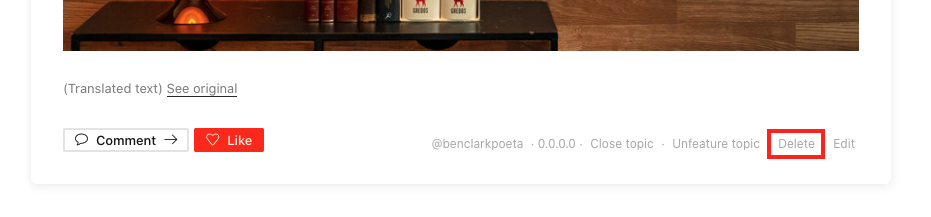
➡️ Eliminar un tema
Si un estudiante añade un tema de debate que ya existe, puedes redirigirlo al hilo correspondiente compartiendo el enlace e invitándolo a continuar la conversación allí. Una vez hecho esto, puedes eliminar el tema para evitar malentendidos, contenido duplicado y un exceso de temas en el foro.
➡️ Cerrar un tema
Esta funcionalidad te permite crear un tema en el que las interacciones de otros usuarios estén desactivadas.